
求人票を設定する
求人票を登録すると、AIが自社の求人内容に基づいて、より具体的で精度の高いスカウト文を生成できるようになります。設定は「管理画面で求人票を作成する」→「ブラウザ拡張で求人票を選択する」の2段階で進みます。
求人票機能とは
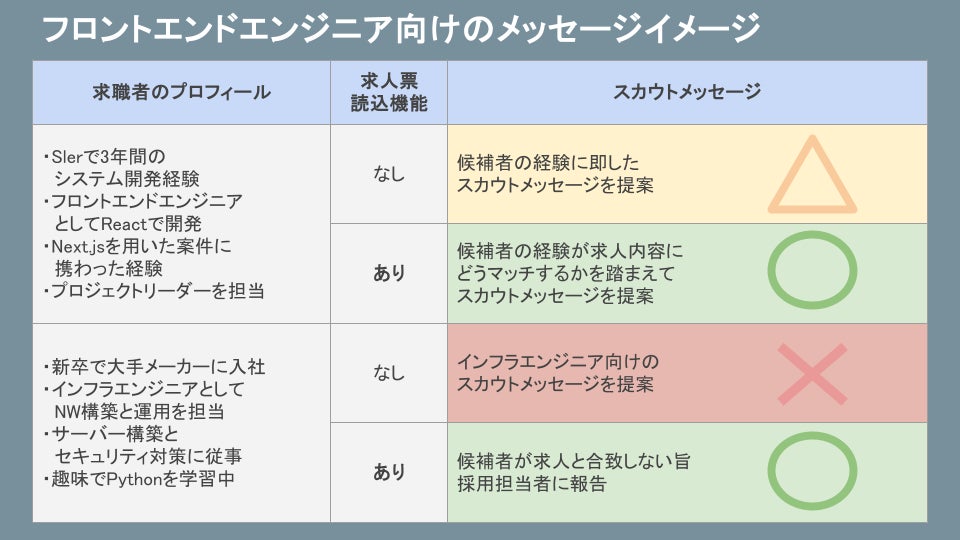
求人票を登録しない場合、AIは大規模言語モデルがもつ一般的な知識をもとにスカウト文を作成します。求人票を登録すると、企業ごとに異なる業務内容・求めるスキル・求人の魅力を反映した、具体的な文面を提案できます。
また、候補者の経験・スキルと求人内容を照らし合わせるため、専門性が高くニッチな職種でも、スカウト対象になるかどうかを判断しやすくなります(求人内容と合致しない場合はその旨も文面に反映されます)。
求人票を作成する(管理画面)
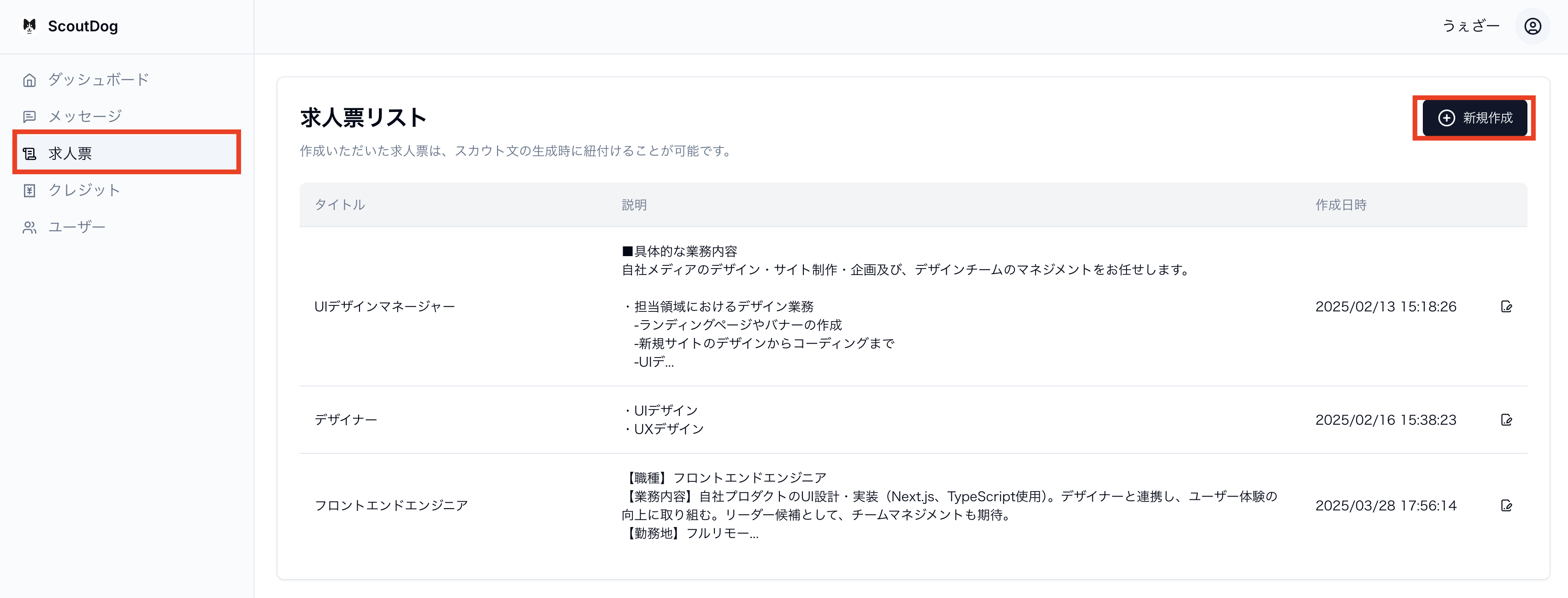
サイドメニューから「求人票」を開き、「新規作成」ボタンをクリックしてください。
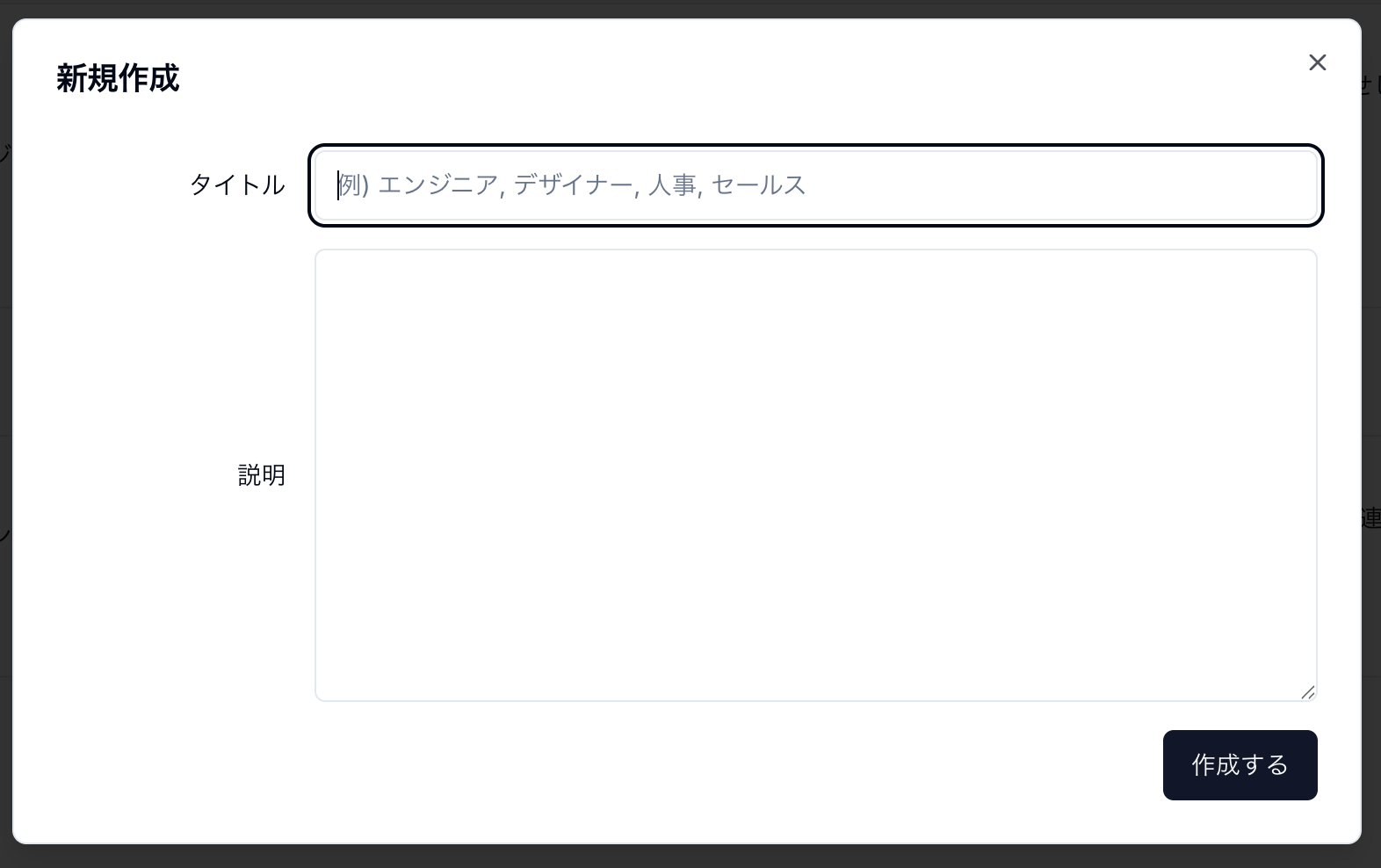
求人名と求人内容を入力するモーダル(ウィンドウ)が開くので、求人の内容を入力してください。
💡 文字数制限はありません。普段、自社採用サイトや求人媒体で使っている求人票をそのままご利用いただけます。
入力が完了したら「作成する」ボタンをクリックしてください。これで求人票が選択できるようになります。
求人票を選択する(ブラウザ拡張)
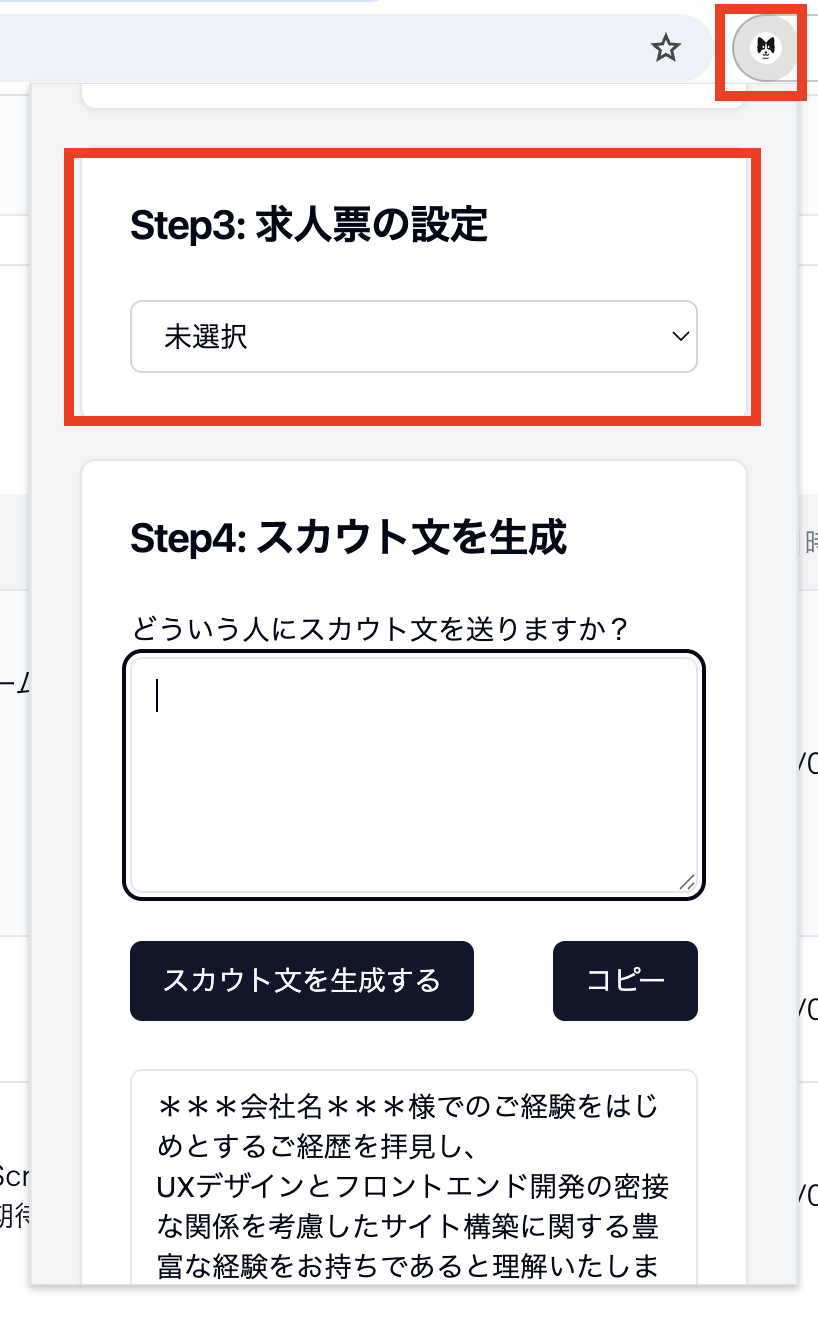
ブラウザに戻り、画面右上のスカウトドッグのブラウザ拡張を開きます。
「Step3: 求人票の設定」を開くと、メニューから先ほど作成した求人票を選べるようになっています。
以上で準備は完了です。あとは通常どおり、テキストの右クリックからスカウト文を生成してご利用ください。
対象となる求人を切り替えるときは、ブラウザ拡張の「Step3: 求人票の設定」から選択し直してください。