
アカウントを作成・有効化する
スカウトドッグの利用に必要な、アカウントの作成と有効化の手順を説明します。セットアップは「アカウントの作成・有効化」→「Chrome拡張機能の設定」の2段階で進みます。まずはアカウントを作成しましょう。
アカウントを作成する
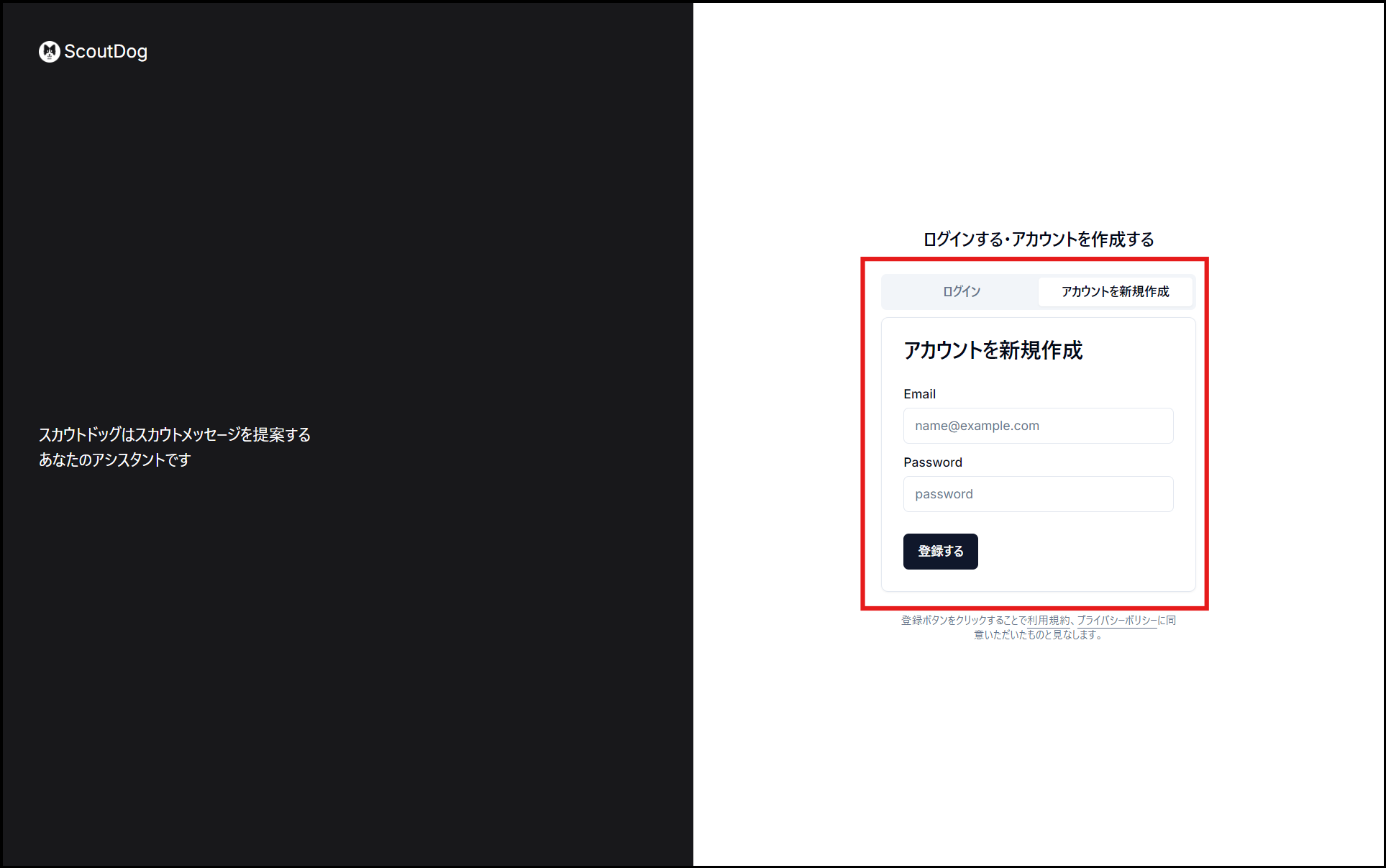
ScoutDog ログイン/アカウント作成画面にアクセスし、「アカウントを新規作成」タブをクリックします。
利用規約とパスワードの条件をご確認のうえ、メールアドレスとパスワードを入力し、「登録する」ボタンを押してください。
メールからアカウント作成を完了する
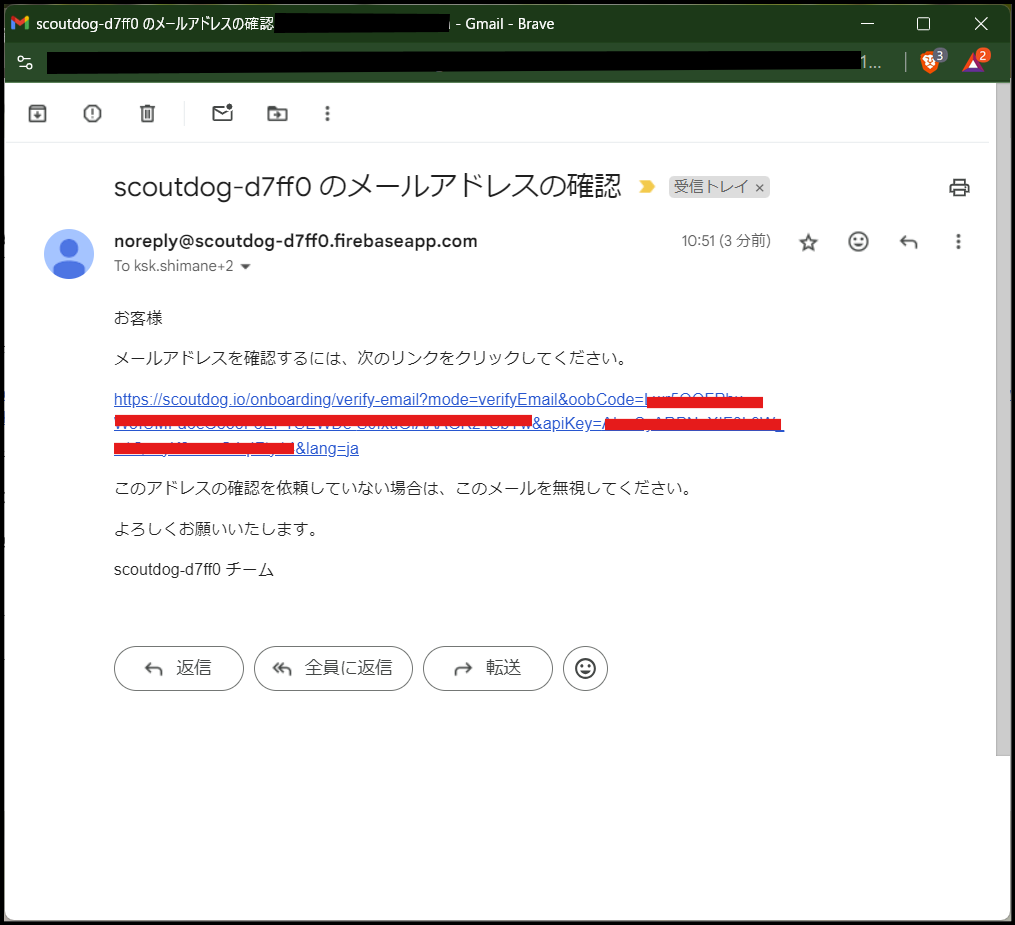
登録したメールアドレスに、登録手続きを完了させるためのリンクが届きます。メールに記載されたURLにアクセスしてください。
スカウトドッグにログインする
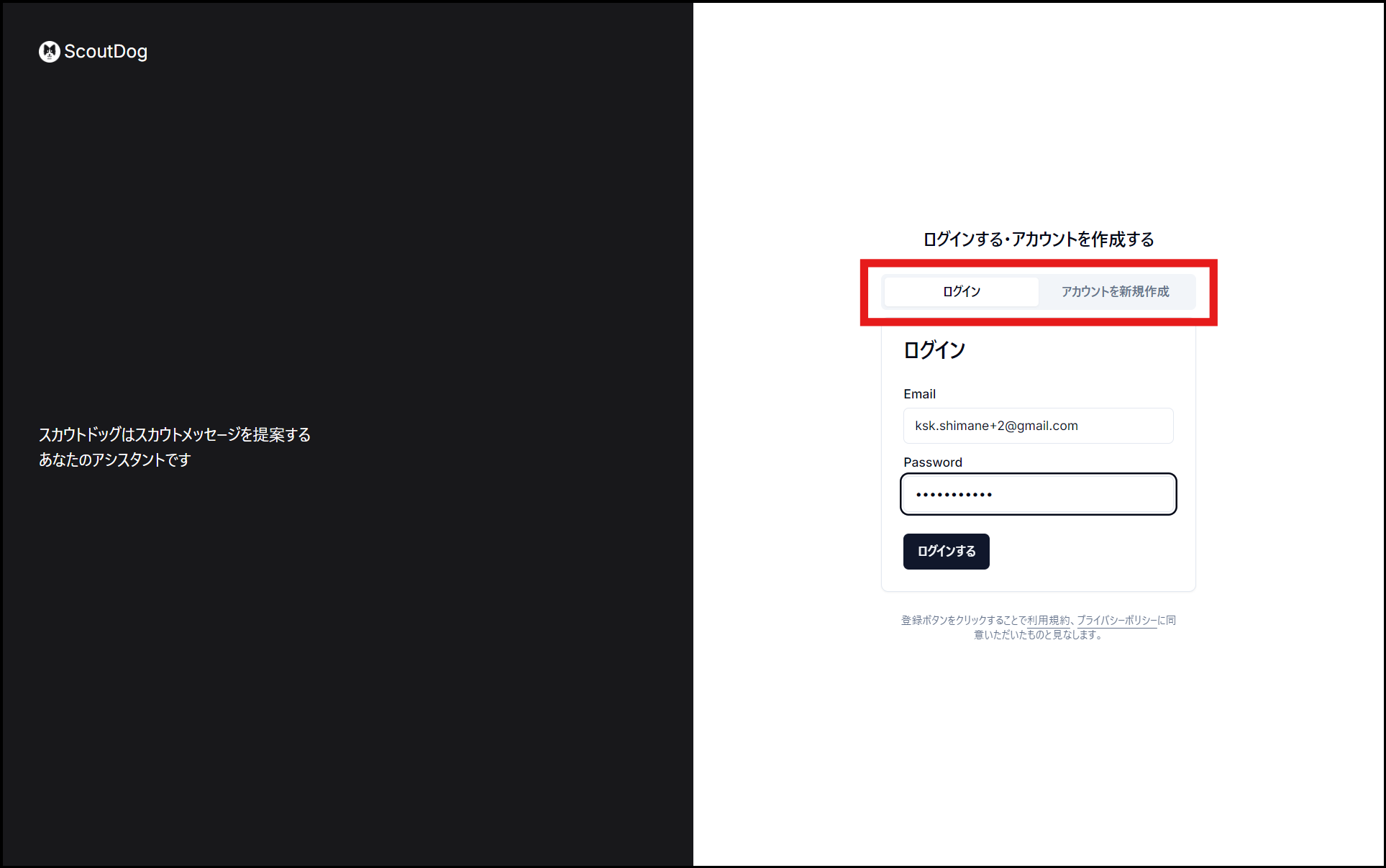
URLをクリックするとアカウントが有効化され、再度ScoutDog ログイン/アカウント作成画面が開きます。
メールアドレスとパスワードを入力し、「ログインする」をクリックしてください。
(初回のみ)組織情報を入力する
そのメールアドレスのドメインでスカウトドッグを利用するのが初めての場合、会社名やご担当者様の連絡先など、ドメインの組織情報を入力してください。
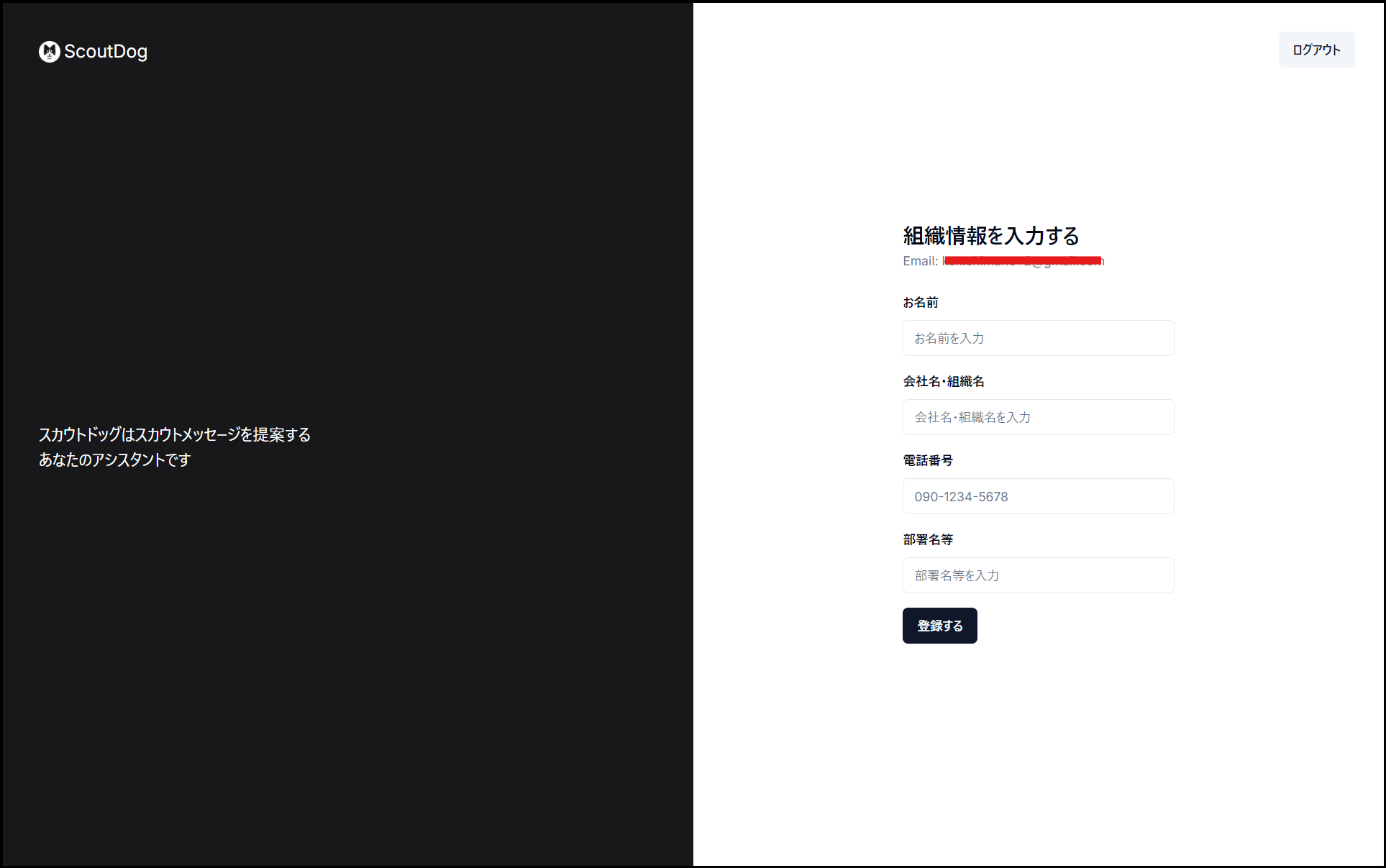
2回目以降のログイン、または同じドメインで2名目以降が利用する場合、この画面は表示されません。
ログイン完了
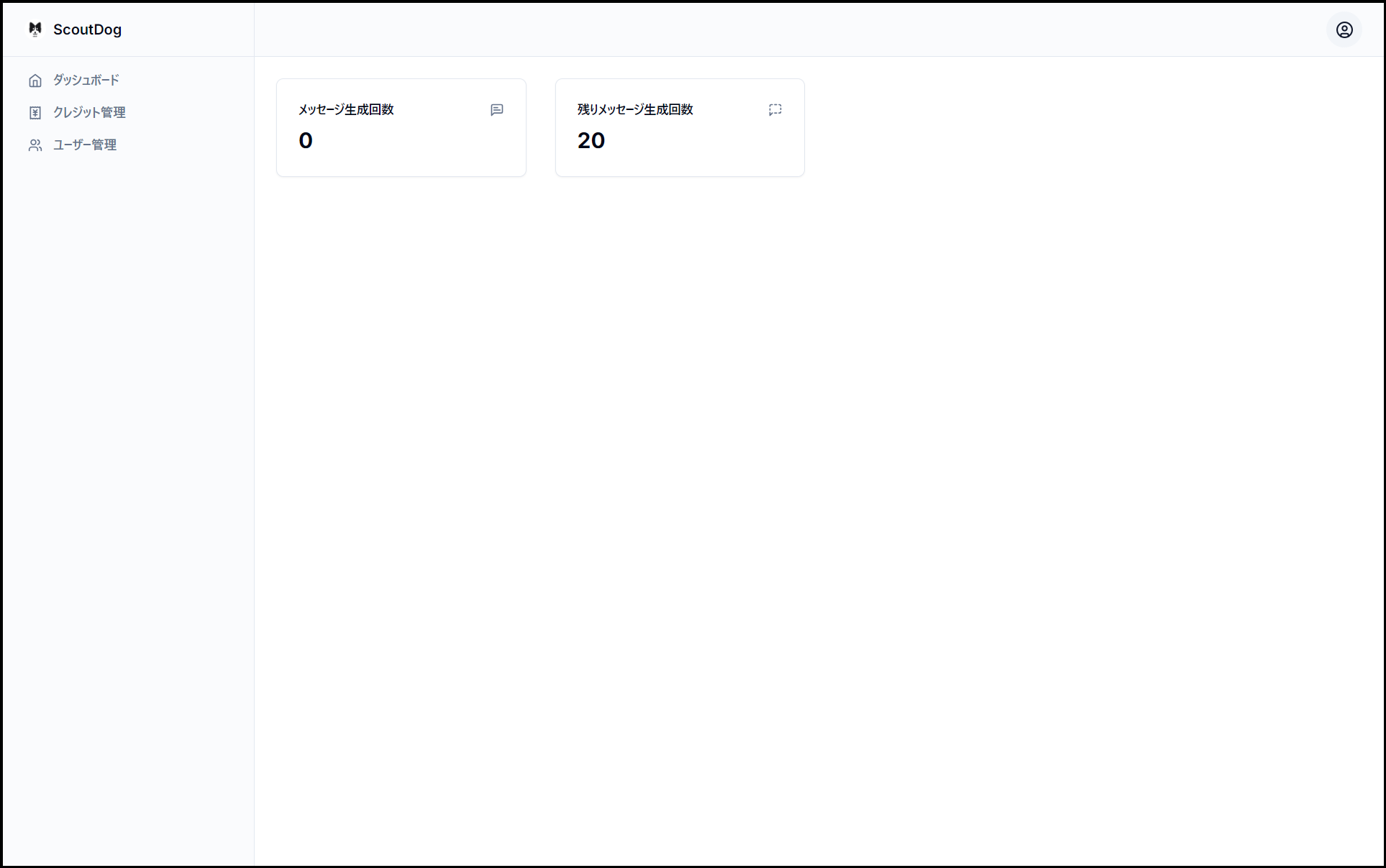
ログインが完了するとダッシュボードが表示されます。これでアカウントのセットアップは完了です。
次に、Chrome拡張機能をインストール・設定するに進んでください。