
Chrome拡張機能をインストール・設定する
アカウントの作成が完了したら、Chrome拡張機能をインストールして初期設定を行います。スカウト文の生成は、この拡張機能を通じて行います。
このページはChromeを利用する前提で記載しています。EdgeやBraveなど他のブラウザをお使いの場合は「Chrome」という記載を読み替えて作業を進めてください。Chromium準拠ブラウザであればスカウトドッグをご利用いただけます。
Chromeウェブストアから拡張機能を追加する
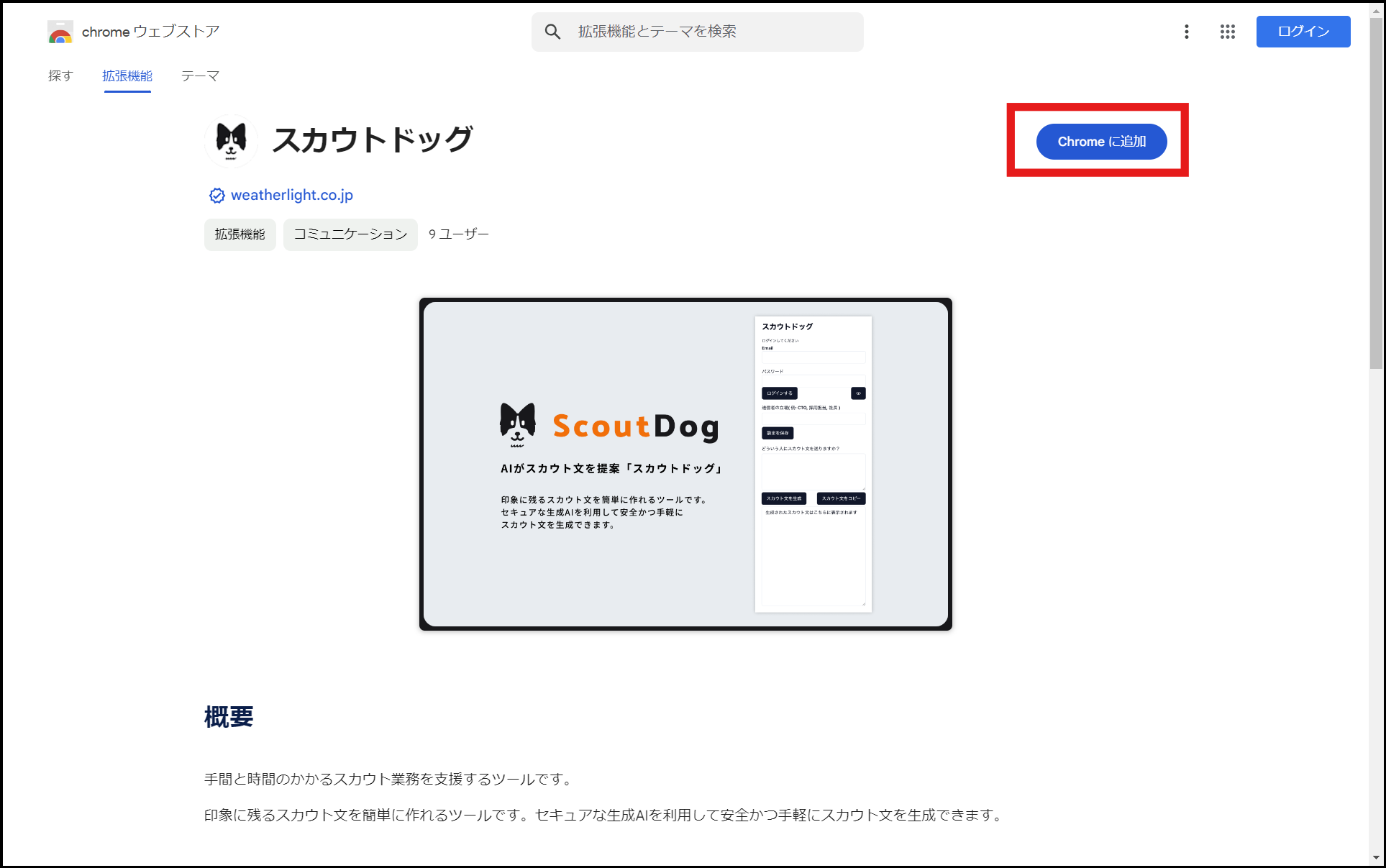
Chrome ウェブストア|ScoutDogを開きます。
画面右上の「Chromeに追加」ボタンをクリックし、表示されたポップアップで「拡張機能を追加」をクリックしてください。
拡張機能を常に表示する(ピン留め)
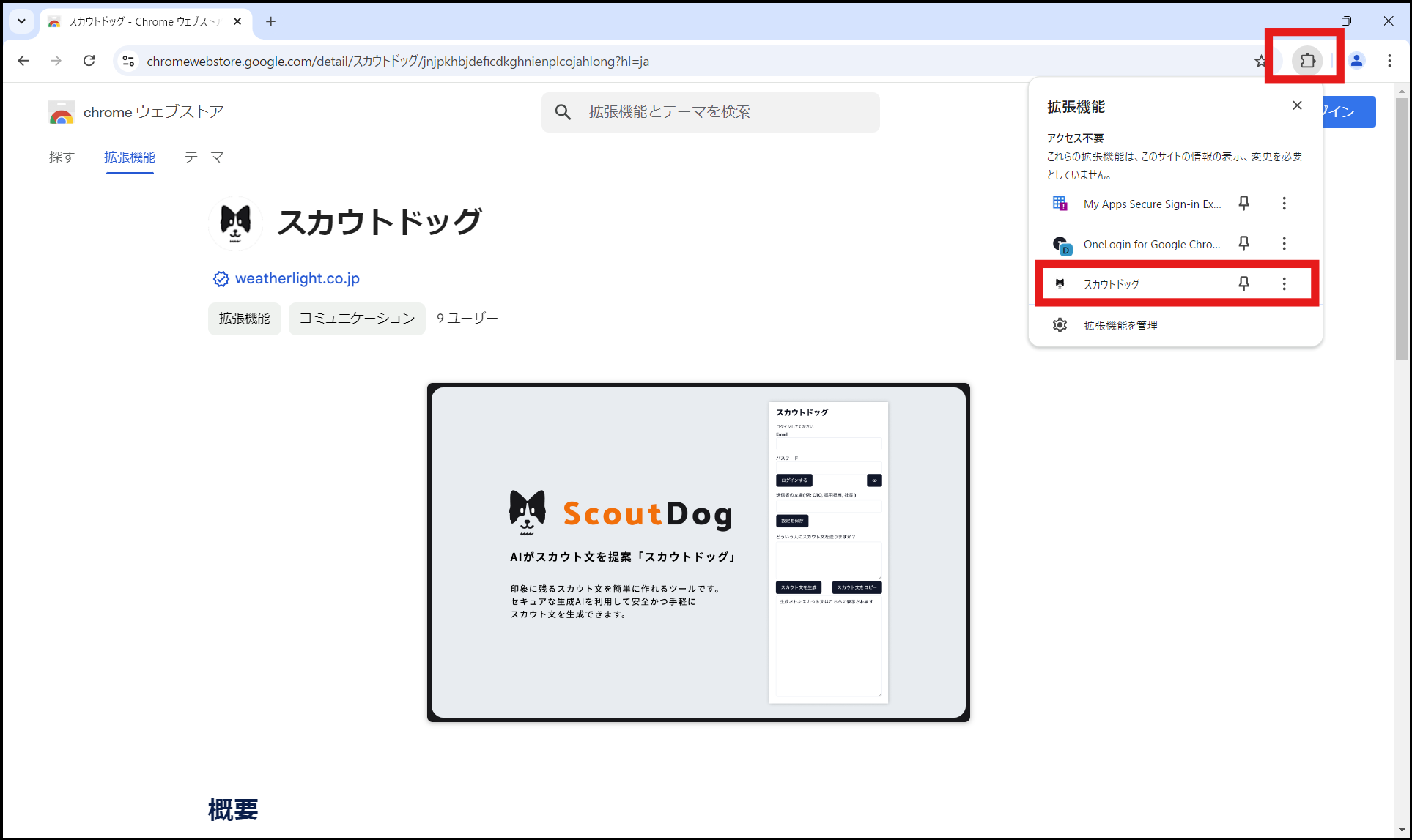
ブラウザ画面右上の拡張機能ボタン(ジグソーパズル🧩のアイコン)をクリックし、開いたポップアップから「スカウトドッグ」を見つけます。
「スカウトドッグ」の横に表示されているピン📌をクリックすると、拡張機能ボタンの横にスカウトドッグのアイコンが常時表示されるようになります。
拡張機能にログインする
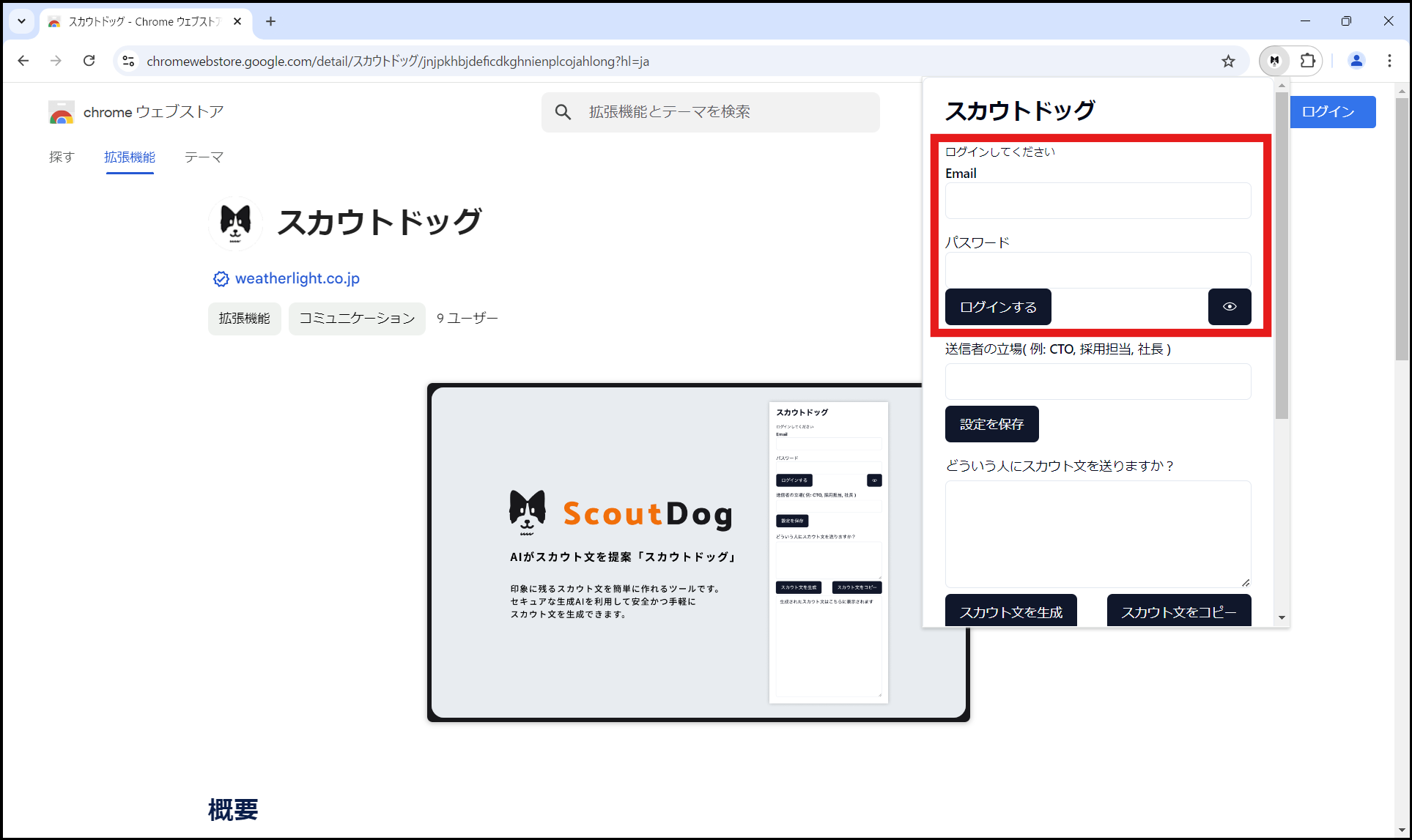
「Email」と「パスワード」の欄に、先ほど作成したアカウントのメールアドレスとパスワードを入力し、「ログインする」ボタンをクリックしてください。
送信者の立場を設定する
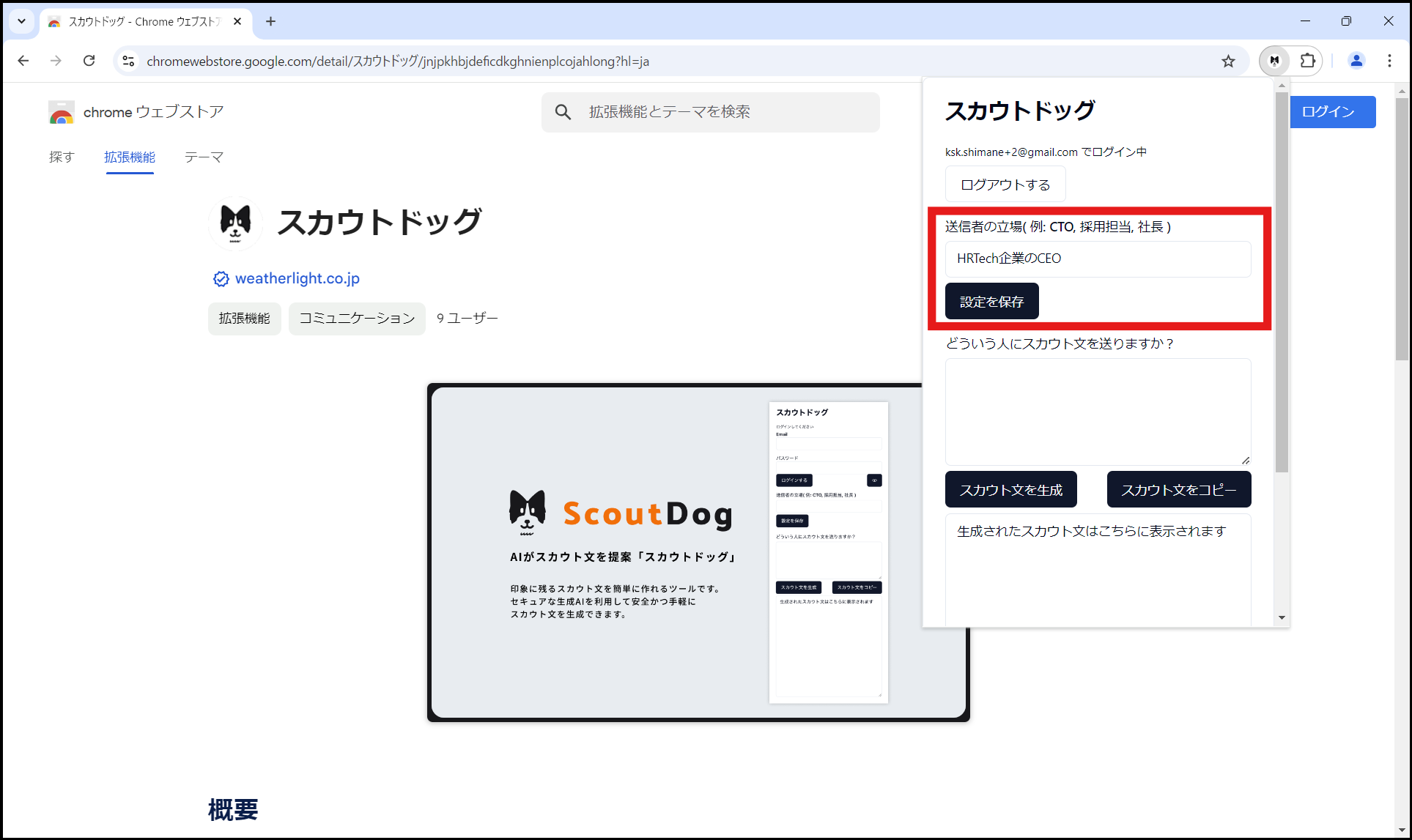
採用担当者・CEO・管理部長など、想定するスカウト文の筆者を設定してください。設定した立場によって、生成される文章の表現が変わります。
立場だけでなく、「SaaSスタートアップの採用担当者」「東証プライム上場の医療機器メーカーの開発責任者」のように、業界や企業ステージなども自由に入力できます。
入力が完了したら「設定を保存」ボタンをクリックしてください。
ℹ️ この設定は何度でも変更できます。求人の内容や求めるスカウト文に合わせて書き替えてみてください。
⚠️ この設定が入っていないとスカウト文が生成できません。現時点ではエラーメッセージが表示されないため、生成ボタンが反応しない場合は設定が正しく保存されているかご確認ください。
送信者の立場の設定が完了したら、ブラウザを一度閉じて再起動してください。
Step3:求人票を設定する(推奨)
拡張機能のポップアップにある「Step3: 求人票の設定」では、あらかじめ登録した求人票を選択できます。求人票を設定すると、自社の求人内容に基づいた、より具体的で精度の高いスカウト文を生成できます。
求人票の作成・選択の手順は求人票を設定するをご覧ください。
Step4:文字数を設定する(任意)
「Step4: 文字数を設定」では、生成するスカウト文の文字数を指定できます。スカウト媒体の文字数制限に合わせたいときに便利です。設定方法は文字数を設定するをご覧ください。
これでセットアップは完了です。次に、スカウト文を生成するに進んでください。